
Z会のタブレットコースではタッチペンを使用して学習しますが、急にタッチペンが反応しなくなったり、どこかになくしたりして焦った経験はありませんか。
 ゆうりんママ
せっかく子どもがやる気になったタイミングなのに、タッチペンの不調が原因で学習が止まってしまうのは、本当にもったいないですよね。
でも、ご安心ください。
Z会のタブレット用タッチペンが反応しない原因は、意外と簡単な設定ミスや電池の充電不足で解決できるケースがほとんどです。
- Z会のタブレット用のタッチペンが反応しない時にまず試すべきこと
- Z会タブレットタッチペンが反応しない時の効果的な解決策5選
- Z会タブレットタッチペンの代用品は家の中にある?代用品を選ぶポイントとは?
- Z会のタブレット用のタッチペンの評価や体験談
今回は、Z会タブレットのタッチペンが反応しない原因と解決策、さらになくした時の代用品の選び方まで分かりやすく解説します。
公式への問い合わせ方法についても詳しく紹介していますので、ぜひ最後まで読んで学習の妨げを一緒に解消しましょう。
ゆうりんママなお、チャレンジタッチのタッチペンの代用品や対処法を知りたい方は、こちらの記事を参照してください。
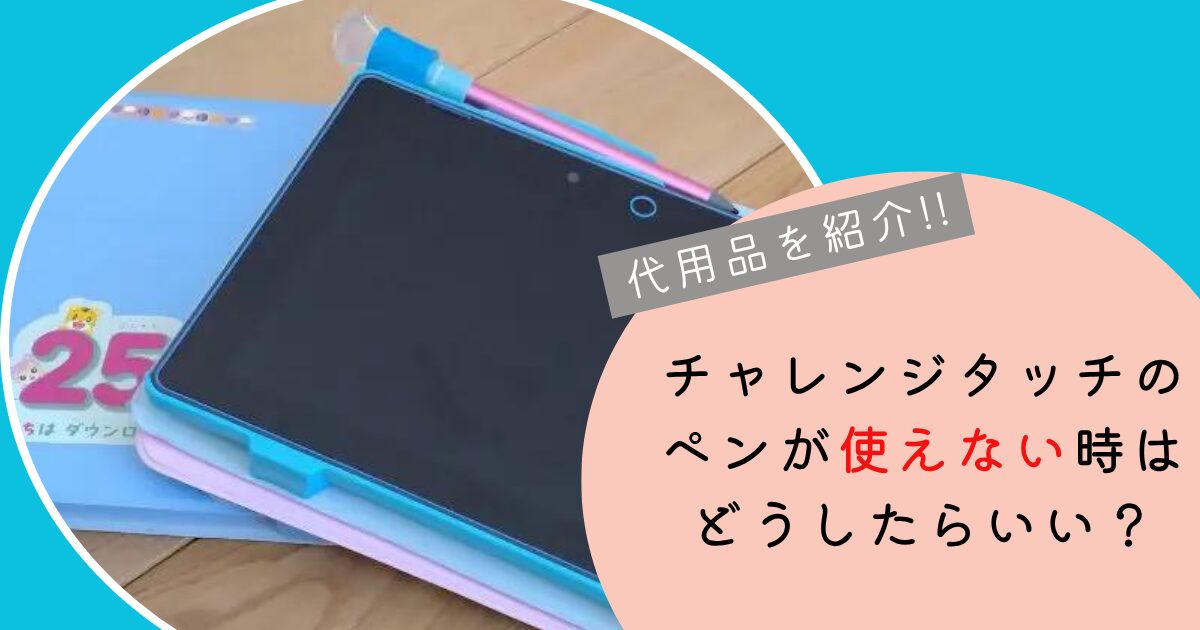
Z会タブレットタッチペンが反応しない時にまずためすこと!

Z会タブレットのタッチペンが反応しない原因は、さまざまです。
すぐに解決策が見つからないと学習の妨げになってしまうので、まずはよくある原因を具体的に見ていきましょう。
原因を特定することで、適切な解決策を選びやすくなります。
「Z会タブレットのタッチペンが反応しない!」と感じたら、まずは以下の4つのチェック項目を試してみてください。
チェック項目
①汚れを拭く: ペン先や画面が汚れていたり、濡れていたりしませんか?
②芯の確認: ペン先の芯が削れたり、緩んだりしていませんか?
③充電・電池: タッチペンのバッテリー(充電)残量は十分ですか?
④再起動・再接続: タブレット本体の再起動や、Bluetooth接続を確認しましたか?

タッチペンをなくしたかも!と焦ってすぐに新しいものを購入してしまうのは、お金がかかってもったいないですよね。
 ゆうりんママ
反応しない原因が設定一つで直る可能性もあります。
Z会のタッチペンが反応しないからといってすぐに代用品を探すのではなく、まずは本体やペンそのものに不具合がないか、落ち着いて確認していきましょう。
ペン先やタブレット画面の汚れや濡れていないかをチェックしてみよう!
Z会タブレットのタッチペンが急に反応しないとき、意外と見落としがちなのが「汚れ」や「水分」です。
ペン先が濡れていませんか?
お子様がペン先を舐めてしまったり、飲み物の水滴がついたりすると、内部センサーが誤作動して反応しなくなることがあります。
ゆうりんママ一度「芯」を抜き、内部までしっかり乾かしてから再度試してみてください。
水分が隙間に入り込んでいる場合、これだけで直ることが多いです。
画面の汚れや皮脂をチェック!
タブレットの画面に指紋や油分が残っていると、タッチペンが正しく認識されません。
 ゆうりんママ
メガネ拭きなどの柔らかい布で、画面とペン先を優しく拭き取ってみましょう。
「壊れたと思ってZ会タッチペンの代用品を急いで探したけれど、実は画面を拭くだけで直った!」というケースも少なくありません。
タッチペンをなくしたかも……と焦って新しいものを買う前に、まずは「きれいな状態」にしてから再試行するのが、最もコストをかけずに解決する近道です。
ペン先の芯の状態を確認してみよう!
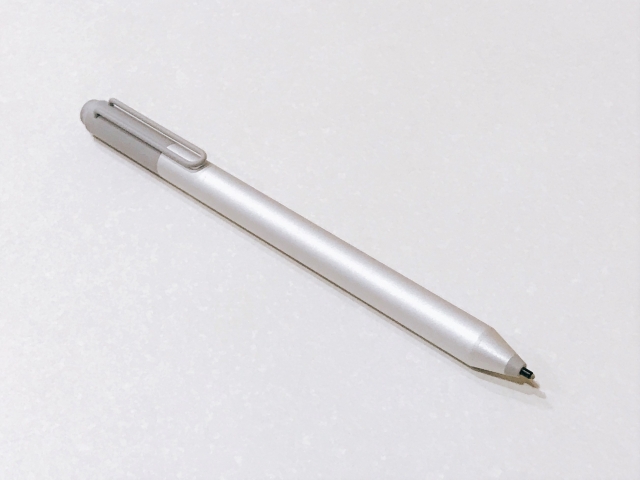
Z会タブレットのタッチペンが反応しない原因として、意外と多いのがペン先の摩耗です。
鉛筆と同じように、タッチペンの芯も毎日使っているうちに少しずつ削れて短くなっていきます。特にお子様が一生懸命取り組んで、強い力で画面に押し付けるように書いている場合は、摩耗のスピードが早まります。
- 新品のときと比べて、ペン先が明らかに丸くなっている
- 芯が短くなって、プラスチックのフチが画面に当たりそう
- 書く角度によって反応したりしなかったりする
ゆうりんママもし摩耗が進んでいるなら、芯を交換してみましょう。
「タッチペン本体をなくした」わけではないので、芯を替えるだけで新品のような書き味が復活します。

予備の芯がない、または紛失してしまった場合はどうしたらいいですか?
Z会専用ペンの替え芯は、公式サイトの消耗品ショップで購入可能です。
市販のZ会タッチペンの代用品を探すのも手ですが、純正の替え芯が最も安価で、画面を傷つける心配もありません。
ゆうりんママ「壊れた」と思って買い替える前に、まずはペンケースやZ会の箱の中に「予備の芯」が眠っていないか確認してみてくださいね。
問題なくても、半年〜1年に一度はチェックしてみるといいかもしれません。
タッチペンのバッテリー残量を確認してみよう!
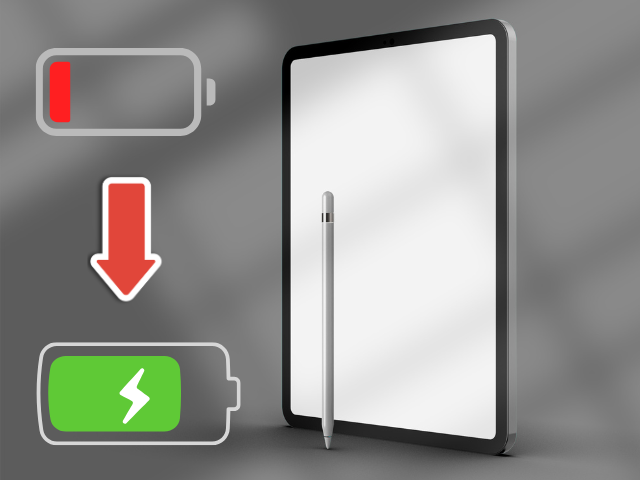
Z会タブレットのタッチペンが反応しない原因として、最も多いのが「充電不足」や「電池切れ」です。
現在、Z会小学生コースの主流である「デジタルペンシル(第2世代)」は充電式タイプです。
従来モデルよりバッテリー容量が136%アップし、連続で約5時間使用できるようになりましたが、やはり充電が切れてしまうと全く反応しなくなります。
ゆうりんママLEDランプの色で充電状態をチェックしてください。
ペン本体にあるLEDランプの色を確認することで、現在の状態がすぐに分かります。
- 赤色に点灯: 充電中(残量が少ない状態)です。
- 青色(または緑色)に点灯: 充電が完了しています。
- 消灯・点滅: バッテリーが完全に切れているか、スリープ状態です。
充電してもランプがつかない場合は、ケーブルの差し込みが甘いか、断線の可能性もあります。
「タッチペンをなくした」と思って新しいものを探す前に、まずは30分ほど充電ケーブルに繋いで様子を見てみましょう。
iPadで受講している(Apple Pencil使用)で受講している場合はどうなりますか?
ゆうりんママZ会専用タブレットではなく、iPadで学習している方も多いですよね。
Apple Pencilが反応しない場合は、以下の手順で残量を確認してください。
【確認方法】
iPadのホーム画面を右にスワイプして「バッテリーウィジェット」を見るか、設定アプリの[Bluetooth]から接続済みペンのバッテリー残量をチェックしましょう。
古いタイプ(単6形電池式)を使用している場合についてもお伝えします。
過去のモデルや、ご兄弟のお下がりを使用している方は「電池式」の可能性があります。その場合は、新しい単6形電池に交換してみてください。
「故障だと思ってすぐにZ会タッチペンの代用品を買わなきゃ!」と焦る前に、まずはこの「電源周り」をしっかり確認することが、スムーズな学習再開への一番の近道です。
タブレットとタッチペンの接続を確認してみよう!
Z会タブレットのタッチペンが反応しない原因の一つに、タブレット本体とペンの「接続の不具合」があります。
タブレットもタッチペンも精密な機械ですので、長時間連続で使っていると、一時的にシステムが不安定になり、Bluetoothの接続が切れてしまうことがあります。
ゆうりんママまずは本体を「再起動」してください。
意外と多いのが、タブレット本体を再起動するだけで直るケースです。
一度電源を完全に切り、数分置いてから再起動して、ペンが反応するか試してみてください。
これだけでシステムがリセットされ、スムーズに書き込めるようになります。
ゆうりんママ次に、ペアリング(再接続)を試してください。
再起動しても直らない場合は、設定画面からタッチペンの登録を一度解除し、再度ペアリングをやり直してみてください。
「設定をいじっても直らない……故障かな?」と諦めて、Z会タッチペンの代用品を注文したり、「なくした」と思って新しいものを探したりする前に、この「接続のやり直し」を試す価値は大いにあります。
タブレットやタッチペンのソフトウェアが最新状態になっているか確認しよう!
Z会タブレットのタッチペンが反応しない意外な原因として、ソフトウェアのバージョンが古いことが挙げられます。
システムが最新の状態でないと、アプリとの間で予期せぬエラーが起きたり、ペンの認識機能がうまく働かなかったりすることがあります。
- タブレット本体のOS更新: 設定画面からシステムアップデートがないか確認しましょう。
- Z会学習アプリの更新: App StoreやGoogle Play(または専用ストア)で、アプリが最新版になっているかチェックしてください。
せっかく勉強のやる気が出たタイミングで「タッチペンが反応しない」と、お子様のモチベーションも下がってしまいますよね。
ゆうりんママ故障だと思ってZ会タッチペンの代用品を急いで注文したり、「なくした」と勘違いして諦めたりする前に、まずは「ソフトウェアの更新」を試してみてください。
これだけで、嘘のようにスムーズに動くようになるケースも多いですよ。
Z会タブレットのタッチペンが反応しない!効果的な解決策5選
Z会タブレットのタッチペンが反応しない原因を特定できたら、次は具体的な解決策を試していきましょう。
「故障かな?」と思って、すぐに市販のZ会タッチペンの代用品を探したり、「どこかでなくした」と諦めて再購入を考えたりするのはまだ早いです!
まずは簡単な対処法から始め、問題が解決しない場合は段階的に次のステップを試してください。
ここでは、現在の最新デバイス(専用タブレット第2世代など)でも有効な、解決率の高い手順を詳しく紹介します。
ゆうりんママお子様の大切な学習時間を無駄にしないよう、焦らず一つずつ確認していきましょう。
解決策:①タブレットを再起動してみよう!
Z会タブレットのタッチペンが反応しないとき、最も手軽で、かつ解決率が高いのが「本体の再起動」です。
長時間学習を続けていると、タブレット内部で一時的なエラー(システムバグ)が蓄積され、ペンを正しく認識しなくなることがあります。
故障だと思って市販のZ会タッチペンの代用品を急いで注文したり、「なくした」と勘違いして探し回ったりする前に、まずは以下の「完全再起動」を試しましょう。
ゆうりんママ実は、単なる「再起動ボタン」を押すよりも、一度「シャットダウン」して放電させるほうが、Bluetoothの接続トラブルには効果的なんです。
- 完全に電源をオフにする(シャットダウン):画面に表示される「再起動」ではなく、あえて「電源を切る(シャットダウン)」を選択してください。専用タブレットV2なら、本体上部の電源ボタンを長押しします。
- 「3分間」そのまま放置する:電源が切れたあと、すぐに付け直さず「3分ほど」放置するのが最大のポイントです。これにより本体内に残った微弱な電気が放電され、接続エラーがリセットされやすくなります。
- 再度、電源を入れて接続を確認する:本体が立ち上がったら、Z会学習アプリを開いて反応をチェックしてください。

再起動だけで直るなんて…と思ってしまいます。
ゆうりんママこれだけで直るケースが非常に多いんです。
Z会公式サポートでも推奨されている最も基本かつ強力な対策です。これだけで解決すれば、余計な費用をかけて代用品を買わずに済みますし、お子様の学習もすぐに再開できますよね。
解決策:②ソフトウェアのアップデートを確認する
次に確認すべき解決策は、システムやアプリの「アップデート」です。
Z会タブレットのタッチペンが反応しない原因として、ソフトウェアのバージョンが古く、ペンとの「互換性」に問題が起きているケースがあります。
ゆうりんママ最新バージョンには、こうしたペンの接続不良を改善するバグ修正が含まれていることが多いのです。
- タブレット本体(OS)の更新: 設定メニューの「システムアップデート」を確認し、最新のOSになっているかチェックしましょう。
- Z会学習アプリの更新: アプリストア(専用ストアやApp Store)を開き、Z会学習アプリの「更新」ボタンが出ていないか確認してください。
「タッチペンをなくした」わけでもなく、電池もあるのに反応しない……という場合は、このソフトウェア更新だけで解決する可能性が大いにあります。
ゆうりんママ故障だと決めつけてZ会タッチペンの代用品を買い直す前に、まずはすべてのシステムを最新状態に書き換えてみてください。
アップデート後、一度本体を再起動してからペンを使うと、より確実に反応が戻りますよ!
なお、アップデートには時間がかかる場合があるため、Wi-Fi環境が安定している時に行いましょう。
解決策:③Z会のカスタマーサポートへ問い合わせる
ここまで試しても解決しない場合は、一人で悩まずにZ会のサポートセンターへ問い合わせるのが一番の近道です。
専門のスタッフが状況を詳しくヒアリングし、的確なアドバイスをしてくれます。
問い合わせの際には、以下の情報を伝えるとやり取りがとてもスムーズになります。
問い合わせの際に確認しておく情報
①会員番号
②お子様の氏名
③お使いのタブレットの機種名
④いつから、どのような状況でペンが反応しないか
⑤ご自身で試したこと(充電、再起動、ソフトウェア更新など)
急いでいない方はメールで問い合わせることもできますが、早く解決したい場合はテクニカルサポートへ電話で問い合わせるのがおすすめです。
テクニカルサポートの連絡先は以下のとおりです。
テクニカルサポート
TEL:0120-636-322
受付時間
月曜日~土曜日 午前10:00~午後8:00
(年末年始を除く、祝日も受付)
ゆうりんママ悩んでいるより聞いた方が早く解決できます!
Z会のカスタマーサポートはとても親切に対応してくれますのでご自身で解決できない時は頼ってみて下さい!
Z会タブレットの新しいタッチペンの購入方法
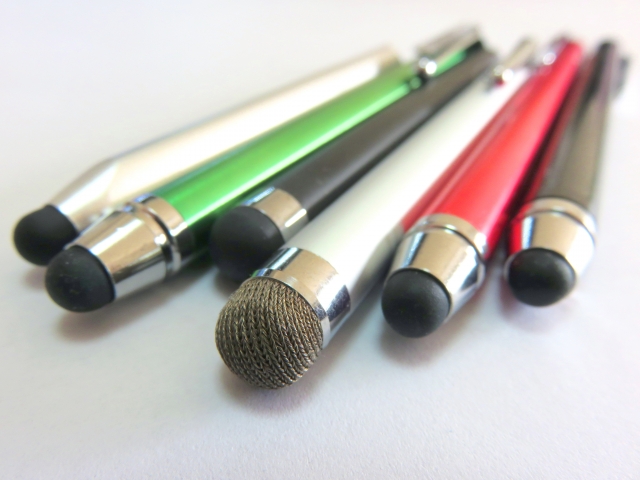
Z会タブレットのタッチペンが反応しなくなり、いろいろ試しても改善しない場合は、新しいタッチペンを購入する必要があります。
最も安心なのは、Z会から純正品を購入することです。
現在販売されているZ会のタッチペンは、ワコムのテクノロジーを導入して作られており、なめらかで精度の高い書き心地を実現しています。
タブレット学習においてタッチペンの書き心地は、学習効率を左右する重要な要素です。
そのため、安価なタッチペンを購入して動作不良が起きたり、書き心地が悪くて学習時にストレスを感じるよりも、Z会専用タブレットとの動作保証があり、書き心地も抜群な純正品を選ぶことをおすすめします。
Z会専用タブレット用のタッチペンは、Z会の会員ページから購入することができますので、まずはこちらで対応してみてください。
ゆうりんママまた、Z会のタッチペンは市販のものでも代用品として使用できますので、すぐに必要な場合は代用品も検討してみてはどうでしょうか。
Z会タッチペンをなくしたときの代用品
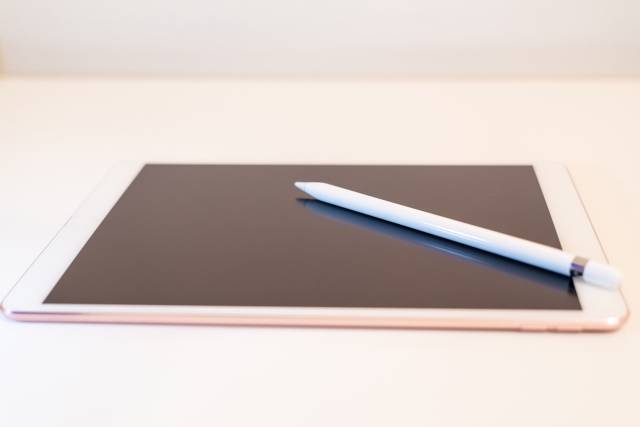
Z会付属のタッチペンは、購入しても到着までに1週間程度かかってしまいます。
タッチペンが届くまで待てないという場合、Z会のタッチペンの代用品として使用できるものにはどのようなものがあるのでしょうか。
タッチペンが反応しない、書けない、なくしたために勉強できないというのは困りますし、すぐに使える代用品があれば嬉しいですよね。

どんなものがZ会タブレットのタッチペンの代用品として使えるのか気になりますね。
Z会タッチペンなくしたときの代用品:①Apple pencil
iPadでZ会を受講している方が、Z会タッチペンをなくしたり、反応しない状態になったりした際の代用品として最もおすすめなのが「Apple Pencil」です。
 ゆうりんママ
専用タブレット(Z会専用端末)をお使いの方はApple Pencilを使用できません。
iPad受講の方のみ対象です。
Apple Pencilは、純正品ならではの書き心地の良さと反応の速さが魅力です。
・メリット: 漢字のはね・はらいも正確に再現でき、学習効率が落ちません。
・注意点: 非常に高価なため、紛失対策として「探す」機能が使える最新モデルを検討するのも手です。
もし既にお手持ちのApple Pencilがあるなら、設定アプリのBluetoothからペアリングし直すだけで、すぐにZ会の学習を再開できます。
「急に反応しない」と焦っている場合も、一度ペアリングを解除して繋ぎ直すと改善することが多いですよ。
ゆうりんママ1本持っておけば学習以外にもイラストやメモに活用できるため、これを機にZ会タッチペンの代用として導入を検討する価値は十分にあります。
Z会タッチペンなくしたときの代用品:②ECサイトで販売されている物
Amazonや楽天などのECサイトでも、Z会タッチペンの代用品は数多く販売されています。
注文すれば翌日に届くサイトも多く、「タッチペンをなくしたけれど、明日の学習に間に合わせたい!」という場合には非常に心強い味方です。
また、お子様のモチベーションが上がるような、かわいいデザインや色を選べるのもメリットですね。
ただし、選ぶ際には絶対に注意すべきポイントがあります。
ゆうりんママお使いの端末に合わせた「規格」を選んでください。
間違ったペンを買ってしまうと、「新品なのに全く反応しない」という事態になりかねません。
・Z会専用タブレット(第2世代)の方:「ワコム AES方式(Active ES)」に対応したペンが必要です。100均などのペン先が丸いタイプは、漢字練習などの細かい筆記には向きません。
・iPadで受講している方:「Apple Pencil互換」や「iPad専用」と記載のあるスタイラスペンを選びましょう。
お友達と違う「自分専用のペン」なら、お子様も進んでタブレットに向かってくれるかもしれません。
ゆうりんママ「反応しない・なくした」というピンチを、学習意欲アップのチャンスに変えてみるのも良いですね!


Z会タッチペンなくしたときの代用品:③100均
Z会タッチペンをなくしたとき、最も安く手軽に手に入るのが100均のタッチペンです。
とりあえずのZ会タッチペンの代用として、100円ショップ(ダイソー、セリア、キャンドゥなど)のペンを使うのは、出費を抑えたい場合や、新しいペンが届くまでの「超・応急処置」としてはアリな選択肢です。
ゆうりんママここで注意点として、100均ペンを使う時のデメリットをお伝えします。
・書き心地が大きく変わる: 100均のペンは「指の代わり」として反応する仕組みです。専用ペンのような「筆圧感知」がないため、細かい文字が書きにくくなります。
・手が画面に触れると書けない: 専用ペンなら画面に手を置いて書けますが、100均ペンは手が触れるとそちらに反応してしまいます。
・漢字練習には不向き: 判定が厳しいZ会の漢字学習では、100均ペンだと正しく認識されないケースがあります。
Z会タブレットのタッチペンが反応しないからといって、ずっと100均ペンで学習を続けるのは、子どものストレスに繋がる可能性もありそうです。
ゆうりんママあくまで「本命が届くまでの数日間」と割り切って利用するのがベストです!
Z会タッチペンなくしたときの代用品:④フリマアプリを利用
Z会タッチペンをなくしたとき、意外と穴場なのがメルカリや楽天ラクマなどのフリマアプリです。
退会した方が「予備のペン」や「あまり使わなかったペン」を安く出品していることがあり、タイミングが合えば公式より安く手に入れることができます。
ゆうりんママ間違った世代を買うと反応しません!
フリマアプリで探す際は、必ず「お使いのタブレットと同じ世代か」を確認してください。
・第2世代(最新・充電式): ペンの中ほどに充電端子があり、全体が丸みを帯びています。
・第1世代(旧型・電池式): シルバーのキャップがあり、中に単6電池を入れるタイプです。
「急に反応しないから代わりを探している」という方が、誤って違う世代のペンを買ってしまうと、手元に届いても全く使えません。
出品者に「第2世代の専用タブレットで使えますか?」と質問してから購入するのが、失敗を防ぐコツです。
ゆうりんママ予備として安く持っておく分には良い方法ですが、急ぎの場合は到着までの日数も考慮しましょう。
Z会タッチペンなくしたときの代用品:⑤指で乗り切る
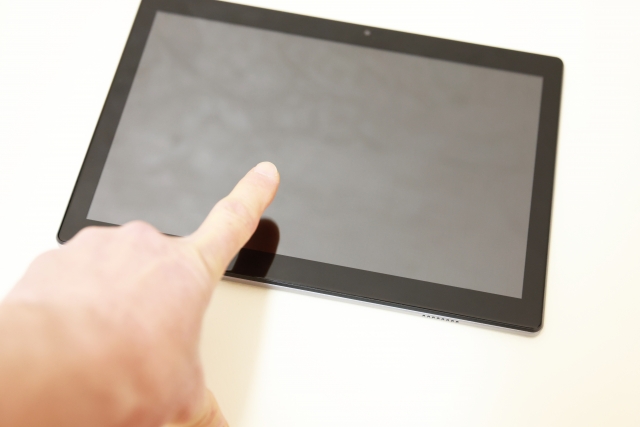
Z会タッチペンをなくしたり、急に反応しない状態になり、100均に行く時間すらない……という時の最終手段は「指」です。
Z会のタブレットは指でのタッチにも対応しているため、新しいペンやZ会タッチペンの代用品が届くまでの数日間であれば、指で学習を進めること自体は可能です。
指で学習する際の注意点
・おすすめの学習: 選択問題(理科・社会など)や、動画講義の視聴であれば指でもストレスなく進められます。
・避けるべき学習: 漢字練習や算数の筆算はおすすめしません。指だと細かい部分がつぶれてしまい、正解のはずが「不正解」と判定されてしまうことが多いからです。
お子様が「指だと書きにくい!」とやる気をなくしてしまう前に、「今日は動画だけ見ようか」と促してあげるのが、タッチペンが反応しない時の賢い乗り切り方です。
ゆうりんママ指での学習はどうしても今日中に終わらせたい時だけの最終手段です。
漢字の書き取りや算数のメモなど、ペンでなければ難しい学習は後回しにして、まずは動画の視聴や選択問題だけを指で進めるのが賢い方法です。
漢字の書き取りなどを正確に行うためには、早めに公式サイトやECサイトでペンを確保しましょう!
まとめ
いかがでしたか?
今回は、Z会タブレットタッチペンが反応しないときの対応やなくしたり書けないときの代用品などを調べてみましたが、いかがでしたか?
わかったことをまとめるとこちらになります!
- Z会のタブレット用ののタッチペンが反応しないときは、ペン先や電池などをチェック!
- Z会のタブレット用のタッチペンをなくしてしまった時の代用品の購入先はいろいろ選べる
- Z会のタブレット用のタッチペンはECサイトなどでおしゃれなものも購入可能!
- Z会のタブレット用のタッチペンは子どもにとってストレスなく使えることが大事
勉強道具の一つであるZ会タブレットタッチペンが反応しないときや、なくしてしまったときなど、勉強を中断させることが無いようにすぐに直すか、代用品を準備してあげるようにしてあげたいですね。
ゆうりんママZ会タッチペンが反応しないときやなくしたときも、方法が分かっていれば安心ですね。
子どものモチベーションとやる気も維持したいところです。
最後までお読みいただきありがとうございました♪